+31 88 5678 333 | Amsterdam | Willemstad | Mail Our Recruiter






What can you expect from us?
- A fully functioning careersite in your corporate identity
- Manage your vacancies in your own online environment
- A fully equipped ATS to safeguard your candidate process
- Access to Recruitment Marketing tools to optimize your intake
- 24/7 insight into your recruitment KPI’s and marketing data
- Access to the Yoores Knowledge Base and Tutorials
- Real-time insight into the candidate experience
- AVG & GDPR compliant
Fijn dat je aan de slag gaat met ATS! We hebben om wat duidelijkheid te verschaffen over de mogelijkheden in ATS een handleiding opgesteld. Via onderstaande tabbladen kun je meer informatie vinden over de aangegeven topics en geven wij stapsgewijs aan welke acties je kunt ondernemen en hoe je deze uitvoert.
Mocht er iets onduidelijk zijn of heb je nog aanvullende vragen over ATS? Neem dan contact op met Kees-Jan (CTO/Senior Talent Acquisition Specialist) op 088 – 5678 335 of mail naar .
Dashboard

Vacatures aanmaken
Het plaatsen van een vacature in de ATS dient secuur te gebeuren voor een juiste plaatsing op de website en doorplaatsing naar job aggregators. Ook voor de facturatie is dit van belang. In dit hoofdstuk wordt stap voor stap uitgelegd hoe je een vacature aanmaakt en waar je op moet letten.
1. Invullen van vacaturegegevens
1. Open de ATS en log in.
2. Klik op de locatie en vervolgens op de afdeling* waar de vacature onder komt te vallen. Links bovenin komt de optie ‘+ Nieuwe vacature’ te voorschijn:
We gaan nu de velden invullen:
Toelichting/aandachtspunten:
- Standplaats: De Standplaats vul je in voor de facturatie. Deze hoeft niet per se gelijk te zijn aan Postcode/Plaatsnaam en kan dus van elkaar verschillen.
- Postcode/Plaatsnaam: Het is enorm belangrijk dat Plaatsnaam en Postcode van de vacature correct worden ingevuld. Deze worden door Google Maps en de aggregators gebruikt en is dus van invloed als een kandidaat op zoek is naar een baan in een bepaalde regio!
- PO nummer/Kostenplaats: PO nummer en Kostenplaats komt op de factuur te staan. Indien je dit terug wilt zien op de facturatie voor de administratie vul je dit hier in. Als hier geen afspraken over zijn gemaakt of niet nodig is vul je n/a in.
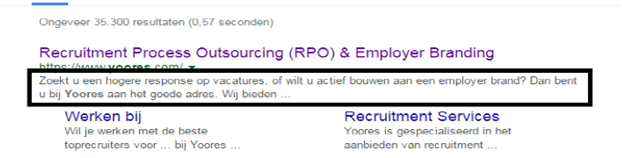
- META description: de meta description is een korte omschrijving die onder de link naar een pagina wordt getoond (zie onderstaand voorbeeld van Google). Anders gezegd geeft de meta description dus in het kort de inhoud van een pagina weer.
2. Budget aanmaken
Nu alle vacaturegegevens in zijn gevuld moet er een budget aan gekoppeld worden. Dit is een verplicht veld. Dus ook als je als organisatie zelf de werving verzorgt dien je de onderstaande velden in te vullen. Anders kan je de vacature niet opslaan:
|
Datum |
Datum dat je de vacature aanmaakt (dus, de datum van vandaag). |
|
Omschrijving |
Kies uit het drop-down menu de juiste budgetregel. |
Wanneer je als organisatie zelf de werving verzorgt zal er geen factuur voor de vacature verzonden worden. Wanneer Yoores (een deel van) de werving op zich neemt, voert Yoores zelf het budget in.
3. Vacaturetekst invulen
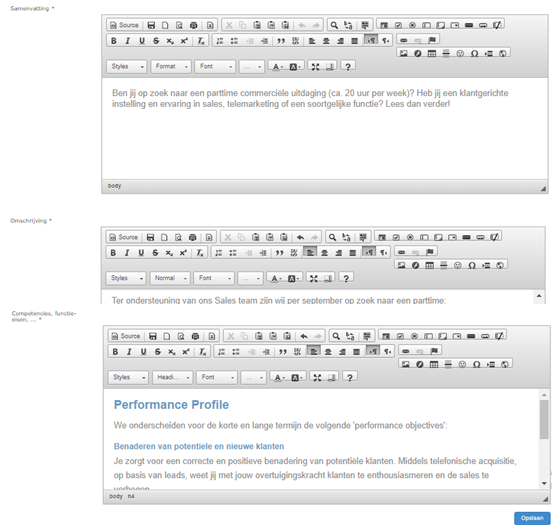
Vul de verschillende blokken in. Zorg vervolgens dat je alle stukjes tekst van de nieuwe vacature die je wilt plaatsen eerst kopieert naar Kladblok en vanuit Kladblok in de ATS plakt. Kladblok verwijdert namelijk alle opmaak van de tekst (zowel zichtbaar als onzichtbaar). Dit voorkomt vreemde opmaak op de website en in de feeds. Zorg ervoor dat de juiste informatie in de juiste blokken staat, ieder blok is namelijk op een bepaalde manier gekoppeld aan externe sites.
|
Samenvatting |
Hier vul je een korte omschrijving in van de functie (max. 4 zinnen). |
|
Omschrijving |
Hier komt de vacaturetekst. |
|
Competencies, functie-eisen, ... * |
Hier vul je alle competenties en functie-eisen in die vereist zijn voor de vacature. |
4. Opslaan van de vacature
Loop alles nogmaals na en controleer of alles goed staat. Wanneer alles compleet is sla je de vacature op. Indien je niet op de opslaan knop kunt klikken, controleer dan of je alle verplichte velden hebt ingevuld. Alle verplichten velden zijn aangeduid met een sterretje.
Nadat je de vacature hebt aangemaakt vind je in de vacature 4 tabbladen terug:
|
Kandidaten |
Hier vind je een overzicht van alle sollicitanten die gesolliciteerd hebben en kandidaten die benaderd zijn terug, inclusief de status van hun sollicitatie. |
|
Activiteiten |
Marketing acties die genomen zijn voor de vacature vind je hier terug. |
|
Statistieken |
De statistieken van de vacaturepagina en de sollicitatieprocedure worden hier weergeven. |
Nieuwe gebruiker/afdeling toevoegen
- Naam
- Functie
- Welke toegang de medewerker krijgt: Alleen inkijken, kandidaten beheren of kandidaten & vacatures beheren.
Kandidaat toevoegen
1. Ga naar de desbetreffende vacature in ATS waar je de kandidaat wilt toevoegen.
2. Klik links bovenaan op “Kandidaat toevoegen”:
4. Voeg vervolgens het CV van de kandidaat toe door op de knop “document toevoegen” te klikken:
Let op: als je een kandidaat handmatig hebt toegevoegd ontvangt hij/zij geen automatische ontvangstbevestiging van de sollicitatie. Indien je deze nog moet sturen dien je dit handmatig te versturen (zie "Update status").
Kandidaat verplaatsen
Update Status
|
Uitvoerdatum |
Dit is uitvoerdatum van de actie en staat automatisch op de huidige datum en tijdstip. Indien je bijvoorbeeld een mail later wilt versturen kun je hier de dag en het tijdstip aanpassen. |
|
Plan afspraak |
Indien je een bevestigingmail stuurt voor een eerste of tweede sollicitatiegesprek vul je hier de dag en het tijdstip in wanneer de afspraak is ingepland. Let op: dit is niet automatisch zichtbaar voor de kandidaat. Check daarom altijd of de datum en het tijdstip in de email worden benoemd. |
|
Verstuur als e-mail |
Indien je een e-mail stuurt naar een kandidaat dien je deze altijd aan te vinken. Anders wordt de e-mail niet verstuurd. |
|
BCC adressen |
Indien je jouw collega’s een kopie van de e-mail wilt sturen voeg je hier hun e-mailadressen in. Deze zijn niet zichtbaar voor de kandidaten. |
|
Standaard tekst invoegen |
Bij een aantal acties zijn standaard berichten toegevoegd. De standaard tekst die bij de actie hoort, en de handtekening, wordt in Notities toegevoegd wanneer je deze optie aanklikt. Het gaat om de volgende acties; Terugbelverzoek, Afwijzing versturen, Afwijzing na interview, 1e en 2e sollicitatiegesprek. Je kunt altijd de tekst nog handmatig aanpassen naar eigen inzicht zodra je deze optie hebt gekozen. |
Actie inplannen
1. Klik op de kandidaat waarvoor je een actie wilt inplannen.
2. Klik rechts op de button “Nieuwe actie inplannen”
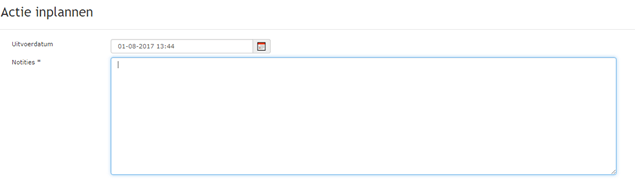
3. Noteer de actie die genomen dient worden en de datum waarop de actie uitgevoerd moet worden.
Zoeken in ATS
Aflopende vacatures

Indien je de datum niet verlengt is de vacature niet meer zichtbaar zodra de opgegeven einddatum is verstreken. Zorg daarom dat je deze altijd verlengt indien het uitroepteken zichtbaar is.
Afsluiten van een vacature
1. Klik op de vacature die je wilt sluiten.
2. Klik linksboven op de optie “Vacature bewerken”.
3. Je komt nu in hetzelfde scherm terecht waar je de vacature hebt aangemaakt. Om de vacature te sluiten moet je twee velden aanpassen, namelijk: Status en Einddatum.
4. Kies bij Status uit het drop-down menu voor de juiste optie.
5. Kies bij Einddatum de datum dat je de vacature afsluit (dus, de datum van vandaag).
6. Klik boven of onderaan de pagina op “opslaan”. Nu heb je de vacature afgesloten.
De vacature is op de einddatum nog zichtbaar in ATS. Je kunt een vacature die afgesloten is altijd nog terug vinden door naar de desbetreffende afdeling te gaan en ‘Verberg oude vacatures’ uit te vinken.
Vacature kopiëren
Indien je meerdere van dezelfde vacatures hebt, of eenzelfde vacature wilt plaatsen die je in het verleden ook al eens hebt vervuld, dan is er de mogelijkheid om vacatures te kopiëren.
Met het kopiëren van een vacature maak je een nieuwe vacature aan. Kandidaat gegevens van de vacature die je kopieert worden niet meegenomen naar de nieuwe vacature. Ook de statistieken van de vacature die gekopieerd wordt, worden niet meegenomen.
Het is technisch mogelijk om een afgesloten vacature opnieuw te plaatsen/ te openen. Deze mogelijkheid gebruik je alleen indien je een vacature onterecht hebt afgesloten. Bijvoorbeeld wanneer een kandidaat uiteindelijk toch besluit niet te gaan starten en je verder moet met de werving procedure.
Wanneer je een nieuwe vacature aan wilt maken met bijvoorbeeld dezelfde vacaturetitel, dan raden wij af een reeds bestaande vacature te heropenen. Dit omdat de statistieken dan niet meer kloppen (altijd in het nadeel van de recruiter). Gebruik dan ook altijd de kopieermogelijkheid.
Ook het kopiëren van een vacature dient secuur uitgevoerd te worden. Doorloop dan ook altijd de volgende stappen.
1. Open de vacature die je wilt kopiëren.
2. Linksboven in het rijtje onder “Vacature Preview” staat “Vacature Kopiëren”, klik daarop.
3. Vervolgens selecteer je de locatie/afdeling waar je de vacature naartoe wilt kopiëren en klik je onderaan op de button “Kopiëren”.
4. Loop alle velden na en check of de informatie die daarin vermeld staat juist is.
5. Vergeet daarbij niet de volgende velden opnieuw in te vullen.
a. Standplaats
b. Startdatum
c. Einddatum
d. Datum CV Introductie
e. Datum eerste gesprekken
f. Vestiging
g. Kostenplaats
h. Corporate Recruiter
i. Sourcing Recruiter
6. Omdat het een nieuwe vacature betreft, dien je ook bij Opdracht 1 de datum en de omschrijving opnieuw in te voeren. Dit in verband met het toe te wijzen budget voor de vacature. Indien je dit niet doet dan wordt de vacature niet opgeslagen.
Indien je de inhoud van de vacature-omschrijving wilt wijzigen, dan gelden hiervoor dezelfde richtlijnen als voor het aanmaken van een nieuwe vacature. Kopieer tekst altijd eerst naar het kladblok en kopieer de tekst van daaruit naar de ATS velden. Wanneer je alles hebt doorlopen klik dan op “Opslaan” bovenaan of onderaan de pagina.
Fijn dat je aan de slag gaat met A+! Om duidelijkheid te verschaffen over de mogelijkheden in A+ hebben wij een beknopte handleiding voor de meest gebruikte functionaliteiten gemaakt . Via onderstaande tabbladen kun je meer informatie vinden over de aangegeven topics en geven wij stapsgewijs aan welke acties je kunt ondernemen en hoe je deze uitvoert.
Mocht er iets onduidelijk zijn of heb je nog aanvullende vragen over A+? Neem dan contact op met Kees-Jan Band via 088 – 5678 333 of mail naar .
Dashboard
Zodra je bent ingelogd in A+ zie je als eerste het Dashboard. In het Dashboard zie je op een pagina alle relevante data van de organisatie waarvoor jij toegang hebt.
Indien je toegang hebt tot meerdere organisaties, klik dan links in de navigatieboom op de organisatie om het dashboard voor die organisatie te openen.
Wanneer je in A+ ergens aan het werk bent, bijvoorbeeld in een kandidaatscherm, en je wilt direct naar het Dashboard, dan kan je

Workload
- Wanneer je op de button

- klikt kom je terecht in jouw persoonlijke workload.
- Dit is een overzicht van alle Acties, Afspraken, Openstaande telefonische interviews en Nieuwe Sollicitanten van de vacatures waar je aan gekoppeld bent.
- Indien je een overzicht wilt zien van alle vacatures (van de organisatie waar je toegang tot hebt uiteraard) klik je linksboven op de button Alle items:

Wanneer je terug wilt naar jouw persoonlijke overzicht klik je op Mijn Items.
Nieuwe vacature aanmaken
In dit tabblad wordt stap voor stap uitgelegd hoe je een vacature aanmaakt en waar je op moet letten.
Stap 1
Om een nieuwe vacature aan te kunnen maken klik je links in A+ op de button
 .
.Nadat je op de button hebt geklikt kan je selecteren voor welke afdeling je de vacature aan wilt maken. Zodra je de afdeling hebt geselecteerd wordt het vacature aanmaakscherm geopend. Let op! Wanneer je per ongeluk op de verkeerde afdeling hebt geklikt, ga dan direct onderaan naar annuleren
 en begin weer met de eerste stap door op de button Nieuwe Vacature te klikken.
Stap 2
Wanneer je stap 1 hebt uitgevoerd kom je in het vacature aanmaakscherm terecht.
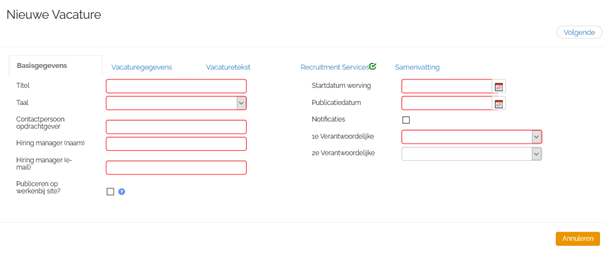
Het vacaturescherm bestaat uit 5 tabbladen; Basisgegevens, Vacaturegegevens, Vacaturetekst, Recruitment Services en Samenvatting. Op elk van de 5 tabbladen zijn er een aantal velden die je in moet vullen. De meesten spreken voor zich. Voor een aantal van de velden geven we hieronder extra uitleg en toelichting.
Let op! Alle roodomrande velden zijn verplichte velden. Wanneer je deze niet invult kan je de vacature niet opslaan.
Tab 1 Basisgegevens
|
Titel |
Hier vul je de vacaturetitel in. |
|
Taal |
Kies hier de taal welke bij de vacaturetekst past. In de taal die je hier kiest wordt ook het sollicitatieformulier weergegeven. |
|
Contactpersoon opdrachtgever |
Vul hier de naam in met wie Yoores contact op kan nemen voor deze vacature. |
|
Hiring Manager (naam) |
Vul hier de naam van de Hiring Manager in. |
|
Hiring Manager (email) |
Vul hier het emailadres van de Hiring Manager in. |
|
Telefoon Hiring Manager |
Vul hier het telefoonnummer van de Hiring Manager in (niet verplicht). |
|
Publiceren op werkenbij site |
Deze vink je aan indien de vacature direct op jouw careersite geplaatst mag worden. |
|
Startdatum werving |
Vul hier de datum in dat je de vacature aanmaakt (meestal vandaag). |
|
Publicatiedatum |
Vul hier de datum in vanaf welk moment de vacature gepubliceerd mag worden. Let er wel op dat deze datum nooit voor de startdatum werving mag zijn. |
|
Notificaties |
Wanneer je deze optie aan vinkt opent er een nieuw veld waar je een emailadres in kan voeren. Wanneer deze optie aan staat krijg je bij iedere nieuwe sollicitant een email toegestuurd ter notificatie. |
|
1e en 2e verantwoordelijke |
Iedere vacature heeft een verantwoordelijke welke de sollicitatieprocedures voor de betreffende vacature beheerd in A+. Uit het drop down menu kan je de verantwoordelijke selecteren. |
Tab 2 Vacaturegegevens
|
Functiecategorie |
Selecteer uit het drop down menu de categorie die het beste bij de vacature past. |
|
Standplaats |
Selecteer uit het drop down menu de juiste locatie van de vacature. De drie onderliggende velden Plaatsnaam, Postcode en Land worden vervolgens automatisch ingevuld. Staat jouw locatie er niet bij, kies dan gerust een van de opties. Je kunt altijd handmatig de onderliggende drie velden aanpassen. |
|
Minimaal opleidingsniveau |
Selecteer uit het drop down menu de minimaal noodzakelijke opleiding. |
|
Jaren werkervaring |
Vul hier het gewenste aantal jaren werkervaring in. Je kunt hier maar één (1) getal invoeren en geen bandbreedte. Indien bijvoorbeeld 3 tot 5 jaar ervaring wordt gevraagd neem je hiervan het midden. In dit voorbeeld is dat 4. |
|
Salaris tussen .. en .. |
Voer bij deze twee velden het minimum en maximum geboden salaris in. Dit is zeer belangrijk voor de indexering en vindbaarheid van de vacature. Vul hier alleen getallen in zonder punten en komma’s. Bijvoorbeeld 3200 of 56000. |
|
Salarisindicatie publiceren |
Wanneer je de salarisindicatie velden hebt ingevoerd worden deze data niet gepubliceerd, tenzij je deze vink aan zet. |
Tab 3 Vacaturetekst
In het volgende tabblad kan je de vacaturetekst invoeren in de tekstvelden.
Let op! Wanneer je teksten kopieert en in A+ plakt zorg er dan wel voor dat je vervolgens de opmaak (bullitpoints, headers, etc) van A+ gebruikt. Deze opmaak is namelijk gekoppeld aan de styling op de careersite. Wanneer je dit niet doet zal de vacature er op de website rommelig uit gaan zien.
|
Samenvatting |
Hier voer je een korte omschrijving van de vacature in. Maximaal 4 zinnen of 3 regels. |
|
Omschrijving |
Hier voer je de vacaturetekst in. |
|
Competenties, functie-eisen |
Hier voer je alle functie-eisen en competenties in die nodig zijn voor de vacature. |
Tab 4 Recruitment Services
In dit tabblad kan je de gewenste dienstverlening kiezen door de opties aan of uit te zetten.
Tab 5 Samenvatting
In het tabblad samenvatting zie je in een overzicht de opties en daarbij horende kosten die je in tabblad 4 hebt gekozen. Indien het totaalbedrag onderaan de streep hoger is dan € 0,- dan wordt je gevraagd of je de velden Vestiging, Kostenplaats en PO nummer in wilt voeren. Weet je niet wat je hier in moet voeren? Vul dan NA in.
Wanneer je op alle tabbladen alle velden hebt ingevoerd dan kan je de vacature opslaan door in tabblad Samenvatting onderaan op de button Opslaan

te klikken.
Kandidaat toevoegen
Het komt wel eens voor dat je de gegevens van een sollicitant op een andere manier hebt verkregen dan via het sollicitatieformulier dat aan de vacature is gekoppeld. Ook dan kan je de sollicitant toevoegen aan de vacature in A+. Dat doe je als volgt:
1. Ga naar de desbetreffende vacature in A+ waar je de sollicitant aan toe wilt voegen.
2. Klik links op de pagina op de button

3. Vul vervolgens alle beschikbare gegevens van de sollicitant in. Pas wanneer je alle velden hebt ingevuld kun je de kandidaat opslaan. Daarna kom je direct in het kandidaatscherm van diegene die je zojuist hebt toegevoegd.
Tip: Heb je niet alle gegevens van de kandidaat? Vul dan in het desbetreffende veld een vraagteken ? in.
in het kandidaatscherm op de button


te klikken.
Let op: als je een kandidaat handmatig hebt toegevoegd ontvangt hij/zij geen automatische ontvangstbevestiging van de sollicitatie. Indien je deze nog moet sturen dien je dit handmatig te versturen (zie "Update status").
Kandidaat verplaatsen
Elke sollicitant in A+ kan verplaatst worden naar een andere openstaande vacature. Dit doe je door naar het kandidaatscherm te gaan van de desbetreffende sollicitant.
Rechts naast de NAW gegevens vind je de button.

Je kunt vervolgens navigeren naar de vacature waar je de kandidaat naartoe wilt verplaatsen. Klik op de betreffende vacature en sluit af door op OK te klikken.
Belangrijk: je verplaatst hiermee de kandidaat naar een andere vacature en maakt dus geen kopie van de kandidaat. Zodra de kandidaat is verplaatst verdwijnen zijn gegevens bij de vacature van waaruit deze is verplaatst.
Update Status
Via de button

in het kandidaatscherm heb je de mogelijkheid om de status van een kandidaat te wijzigen.
Je kunt vanuit dit veld ook e-mails versturen naar de kandidaat en notities aanmaken. Bij ‘Update Status’ kies je uit het drop-down menu de gewenste actie die je wilt ondernemen. Hieronder een korte toelichting van de verschillende velden in het Statusscherm.
|
Uitvoerdatum |
Dit is uitvoerdatum van de actie en staat standaard op de huidige datum en tijdstip. Indien je bijvoorbeeld een mail later wilt versturen kun je hier de dag en het tijdstip aanpassen. |
|
Plan afspraak |
Indien je een bevestigingsmail stuurt voor een eerste of tweede sollicitatiegesprek vul je hier de dag en het tijdstip in van wanneer de afspraak is ingepland. Hiermee zorg je ervoor dat deze op de juiste plek in jouw afspraken overzicht komt te staan. Bij de email wordt ook automatisch een bestandje toegevoegd zodat de ontvanger de afspraak direct aan zijn/haar agenda toe kan voegen. Dit geldt ook voor eventuele BCC adressen die je hebt toegevoegd. |
|
Verstuur als e-mail |
Indien je een e-mail wilt versturen naar een sollicitant dien je deze altijd aan te vinken. Anders wordt er geen e-mail verstuurd. |
|
BCC adressen |
Indien je jouw collega’s een kopie van de e-mail wilt sturen voeg je in dit veld hun e-mailadressen toe. Deze zijn niet zichtbaar voor de kandidaten. Indien je meerdere adressen toe wilt voegen, scheid deze dan door een komma. |
|
Standaard tekst invoegen |
Bij een aantal acties zijn standaard berichten toegevoegd. De standaard tekst die bij de actie hoort, en de handtekening, wordt in Notities toegevoegd wanneer je deze optie aanklikt. Het gaat om de volgende acties; Terugbelverzoek, Afwijzing versturen, Afwijzing na interview, 1e en 2e sollicitatiegesprek. Je kunt altijd de tekst nog handmatig aanpassen naar eigen inzicht zodra je deze optie hebt gekozen. |
Actie inplannen

Bijvoorbeeld: je hebt met de sollicitant afgesproken een telefonisch interview te houden over 3 dagen.
Alle acties zijn zichtbaar op jouw homepagina zodat je een overzicht hebt van alle to-do’s.
1. Klik op de sollicitant waarvoor je een actie wilt inplannen.
3. Maak een notitie van de te ondernemen actie en kies de datum waarop de actie uitgevoerd moet worden.
4. De actie verschijnt in het kandidaatscherm en op jouw Workloadpagina.
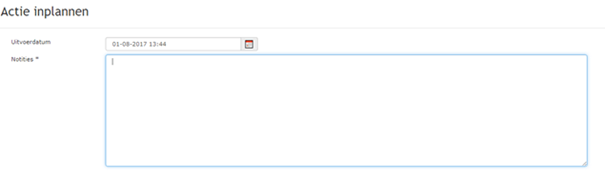
Wanneer je een actie hebt uitgevoerd klik je op “voltooien”. Let op: deze acties worden niet gelogd. Zodra je op voltooien hebt geklikt verdwijnt daarmee ook de aantekeningen die je hebt gemaakt in het notitieveld.
.
Zoeken in A+
Als je wilt zoeken naar kandidaten of (oude) vacatures dan kan je dat doen via het zoekveld. Je hebt bijvoorbeeld een kandidaat gevonden via LinkedIn of via een Job Board die je wilt benaderen, maar je wilt eerst nagaan of hij/zij al eerder heeft gesolliciteerd.
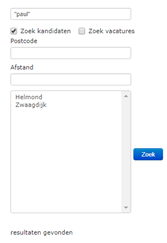
In A+ heb je de mogelijkheid om te zoeken op de naam van de persoon of vacature. Linksboven heb je de zoekbalk waar je de zoekterm (bijvoorbeeld naam sollicitant of vacaturenaam) in kan voeren. Vervolgens heb je de mogelijkheid om je zoekterm te specificeren:
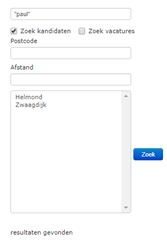
Let op: je ziet alleen de resultaten van afdelingen/locaties waar je toegang tot hebt. En, data van kandidaten wordt maar beperkt bewaard in verband met de AVG.
Aflopende vacatures
Bij het aanmaken van een vacature is er een einddatum aangemaakt die standaard op drie maanden na de startdatum is gezet.

achter de vacaturetitel te plaatsen in het vacatureoverzicht in de linker navigatie kolom.
Wanneer de einddatum wordt overschreden dan is de vacature niet meer zichtbaar op de carrièresite. Zorg daarom dat je einddatum verlengt wanneer het uitroepteken zichtbaar is.
Afsluiten van een vacature
De vacature is succesvol ingevuld of er is een andere reden dat je de vacature wilt sluiten. Zorg voordat je de vacature sluit altijd dat alle openstaande acties/sollicitaties zijn afgehandeld. Alle kandidaten dienen de status “afgewezen” of op “in dienst getreden” te hebben.
Om een vacature af te sluiten neem je de volgende stappen:
1. Ga naar de vacature die je wilt sluiten.

3. Je komt nu in het scherm terecht waar je de vacature kunt bewerken. Om de vacature te sluiten moet je twee velden aanpassen, namelijk: Status en Einddatum.
4. Kies bij Status uit het drop-down menu de juiste optie.
5. Kies bij Einddatum de datum dat je de vacature afsluit (meestal de datum van vandaag). Plaats hier in ieder geval nooit een datum in het verleden.

. Nu heb je de vacature afgesloten.
De vacature is op de einddatum nog zichtbaar in A+. Je kunt een vacature die afgesloten is altijd nog terugvinden door naar de desbetreffende afdeling te gaan en ‘Verberg oude vacatures’ uit te vinken.
Let op! Niet iedere gebruiker heeft in A+ de autorisatie om een vacature te bewerken en af te sluiten. Indien je deze autorisatie niet hebt dan zie je de button Vacature Bewerken niet.
Vacature kopiëren
Indien je meerdere van dezelfde vacatures hebt, of eenzelfde vacature wilt plaatsen die je in het verleden ook al eens hebt vervuld, dan is er de mogelijkheid om deze te kopiëren.
Met het kopiëren van een vacature maak je een nieuwe vacature aan. Kandidaat gegevens van de vacature die je kopieert worden niet meegenomen naar de nieuwe vacature. Ook de statistieken van de vacature die gekopieerd wordt, worden niet meegenomen.
Het is technisch mogelijk om een afgesloten vacature opnieuw te plaatsen/ te openen. Deze mogelijkheid gebruik je alleen indien je een vacature onterecht hebt afgesloten. Bijvoorbeeld wanneer een kandidaat uiteindelijk toch besluit niet te gaan starten en je verder moet met de werving procedure.
Wanneer je een nieuwe vacature aan wilt maken met bijvoorbeeld dezelfde vacaturetitel, dan raden wij af een reeds bestaande vacature te heropenen. Dit omdat de statistieken dan niet meer kloppen (bijvoorbeeld de time-to-hire, altijd in het nadeel van de recruiter). Gebruik dan ook altijd de kopieermogelijkheid.
1. Open de vacature die je wilt kopiëren.
2. Klik links op de button .

3. Vervolgens selecteer je de locatie/afdeling waar je de vacature naartoe wilt kopiëren. Wanneer je daarop hebt geklikt opent het venster voor het aanmaken van een nieuwe vacature.
4. Alle velden, behalve startdatum en salaris, zijn gekopieerd en ingevuld. Loop alle velden na en check of de informatie die daarin vermeld staat juist is. En wijzig deze indien nodig.
Indien je toch niet zeker weet of je deze vacature wel wilt kopiëren kan je altijd op de button Annuleren klikken.
Nieuwe gebruiker toevoegen
Binnen A+ wordt er gewerkt met persoonlijke gegevens van mensen. In verband met de Algemene Verordening Gegevensbescherming (AVG) kunnen wij daarom niet zomaar iedereen toegang geven tot A+. Binnen jouw organisatie is er een persoon aangewezen die het verzoek voor het aanmaken van een nieuwe gebruiker bij ons in kan dienen. Meestal is dit de HR Manager.
Je mag altijd aan ons vragen wie daarvoor bij jouw organisatie de aangewezen persoon is. Stuur dan een bericht naar .
Indien je een nieuwe gebruiker toe wilt laten voegen hebben we de volgende gegevens nodig: Geef deze dan ook door aan jouw contactpersoon binnen jouw organisatie wanneer je een verzoek indient voor toegang tot A+.
• Naam
• Emailadres
• Functienaam
Note:
if you have not received the mail within a few minutes, it may also have ended up in your junkmail.
Page 10 of 12

Are we a match?
Our unique recruitment concept is not for everyone, we can be very clear about that. But do you want to stay in control, set up a powerful careersite for your organization and generate maximum inflow through that site, reduce costs and the time-to-hire and become less dependent on recruitment agencies? Then we are a match!
Who is Yoores
Yoores Recruitment Solutions has been active in the world of Recruitment Process Outsourcing for over 10 years. As a market leader in the RPO environment, we specialize in optimizing recruitment processes to connect the best talent to your organization as efficiently and effectively as possible, tailor-made and fully client-branded. The difference with traditional RPO solutions is that our RPO is completely tailor made and controlled by you. We do this by giving you full control over the recruitment process where you decide which activities you carry out and which activities you leave to us. RPO has never been this flexible!
- Supported over 50 customers
- More than 7,500 vacancies successfully filled
- Fully secured candidate process
- Completion rate of 96%
- Total savings of over € 25 million for our customers *
- Total Network of 7,000,000+ job seekers
- Opening hours Recruitment Center from 8.30 am to 11 pm
*Set against hires through employment agencies